

Bạn đã bao giờ rơi vào cảnh đang giao tranh căng thẳng trong game nhưng nhân vật bỗng dưng "đứng hình", hoặc gõ văn bản tốc độ cao nhưng chữ lại nhảy loạn xạ dù bấm rất chuẩn? Đó chính là "ác mộng" mang tên Ghosting trên bàn phím. Để giải quyết triệt để tình trạng này, công nghệ Anti-ghosting đã ra đời và trở thành tiêu chuẩn vàng cho mọi game thủ lẫn dân văn phòng. Vậy thực chất Anti Ghosting là gì và nó hoạt động ra sao? Chơi Gear sẽ giải thích chi tiết ngay sau đây!

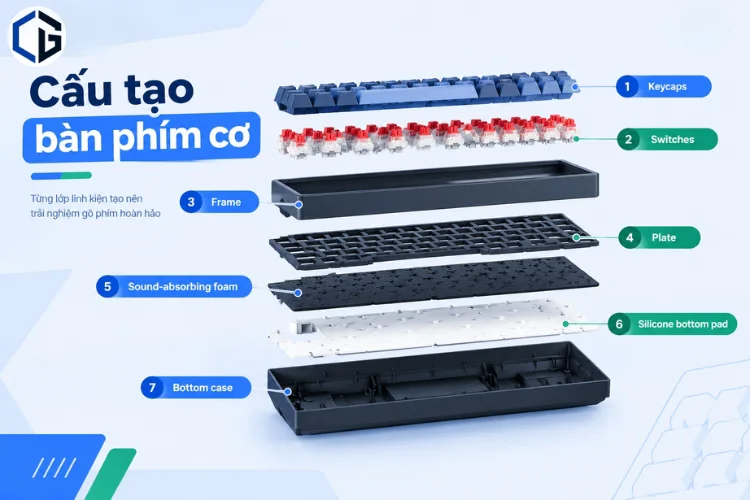
Xem thêm: cấu tạo bàn phím cơ.
1. Anti Ghosting là gì?
Anti-ghosting là tính năng trên bàn phím giúp nhận diện chính xác nhiều phím bấm cùng lúc, ngăn chặn hiện tượng bỏ sót phím hoặc xuất hiện ký tự "ma" không mong muốn.
1.1. Hiện tượng ghosting là gì?
Ghosting bàn phím là hiện tượng bàn phím không ghi nhận chính xác hoặc nhận sai tín hiệu khi bạn nhấn nhiều phím cùng lúc, khiến phím bấm bị bỏ sót hoặc xuất hiện thêm phím "ma" không hề được nhấn.
Biểu hiện thường gặp:
- Mất tín hiệu / bỏ sót phím: Bạn nhấn nhiều phím đồng thời nhưng một số phím không phản hồi.
- Phím "ma": Bàn phím ghi nhận thêm một ký tự hoặc lệnh mà bạn không hề bấm.
Ví dụ: Khi chơi game hành động, FPS, MOBA hoặc gõ văn bản nhanh các tổ hợp phím (nhân vật game bị chững lại 1 nhịp hoặc gõ bị sót/dư chữ).
Nguyên nhân phổ biến: Thường gặp trên bàn phím phổ thông hoặc giá rẻ thiếu mạch xử lý đa phím tối ưu.
1.2. Phân biệt với n-key rollover (nkro)
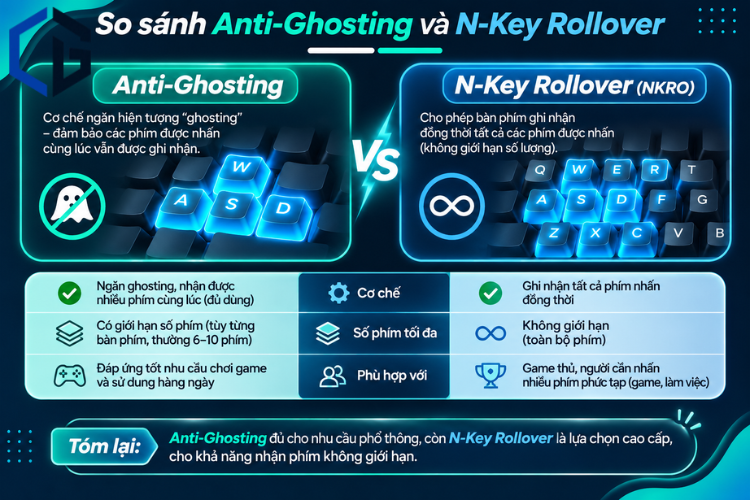
Anti-ghosting là cơ chế ngăn lỗi nhận nhầm phím "ma" hoặc mất lệnh khi bấm nhiều phím cùng lúc, còn N-Key Rollover (NKRO) là khả năng bàn phím ghi nhận chính xác toàn bộ phím được nhấn đồng thời mà không giới hạn số lượng.
Nói ngắn gọn: Anti-ghosting giải quyết vấn đề độ chính xác (không nhảy phím ảo), còn NKRO giải quyết giới hạn số lượng phím nhận cùng lúc.
2. Cơ chế hoạt động của Anti-Ghosting trên bàn phím máy tính
Cơ chế hoạt động của Anti-Ghosting dựa trên việc ngăn chặn lỗi nhận nhầm phím ma (phantom key) và mất phím (key blocking) khi nhấn nhiều phím cùng lúc bằng cách kiểm soát đường đi của tín hiệu điện trên mạch ma trận phím. Anti Ghosting hoạt động giống như việc lắp "van một chiều" hoặc làm "đường riêng" cho từng phím bấm, giúp tín hiệu điện không bị chạy nhầm sang phím bên cạnh khi bạn bấm nhiều phím cùng lúc.
Cách Anti-Ghosting xử lý:
- Lắp diode cho từng phím: Trên bàn phím cơ, mỗi switch có một diode riêng để dòng điện chỉ chạy theo một chiều, chặn dòng rò ngược qua các giao điểm khác.
- Tối ưu bố cục ma trận và firmware: Sắp xếp lại vị trí các cụm phím hay bấm cùng lúc (như WASD, Shift, Ctrl, Space) và lọc tín hiệu trên bộ điều khiển để tránh nhầm lẫn.
Phân biệt với Rollover (2KRO, 6KRO, NKRO):
- Anti-Ghosting tập trung chống tạo phím ảo và chặn tín hiệu sai khi bấm nhiều phím.
- Rollover (KRO) chỉ số lượng phím tối đa có thể ghi nhận đồng thời cùng lúc (ví dụ: 2KRO, 6KRO, hoặc NKRO – toàn bộ phím).

3. Anti-Ghosting và N-Key Rollover khác nhau như thế nào?
Anti-Ghosting ngăn chặn việc nhận sai hoặc bỏ sót phím, còn N-Key Rollover (NKRO) quy định số lượng phím tối đa bàn phím có thể nhận diện cùng lúc.
Dưới đây là bảng so sánh chi tiết sự khác biệt giữa hai tính năng này:
| Tiêu chí | Anti-Ghosting | N-Key Rollover (NKRO) |
| Bản chất | Cơ chế chống lỗi tín hiệu (bỏ phím hoặc nhảy ký tự "ma"). | Khả năng ghi nhận số lượng phím bấm đồng thời tối đa. |
| Cơ chế hoạt động | Bỏ qua hoặc chặn các tín hiệu xung đột trên ma trận phím khi nhấn cụm phím nhất định. | Gắn diode riêng cho từng phím để tín hiệu truyền độc lập, không bị nhiễu. |
| Phạm vi hỗ trợ | Thường chỉ áp dụng cho một số cụm phím nhất định (như W, A, S, D, phím mũi tên, Ctrl, Shift). | Áp dụng cho toàn bộ phím trên bàn phím (từ 6 phím đến không giới hạn). |
| Ký hiệu phổ biến | Anti-Ghosting, 19-Key Anti-Ghosting, 26-Key Anti-Ghosting. | 6-KRO (6 phím), 10-KRO (10 phím), Full NKRO (toàn bộ phím). |
| Dòng bàn phím | Bàn phím văn phòng, bàn phím giả cơ, bàn phím gaming giá rẻ. | Bàn phím cơ tầm trung đến cao cấp. |
Mối liên hệ thực tế khi sử dụng
- Chỉ có Anti-Ghosting (không có Full NKRO): Bạn bấm 3–4 phím trong cụm WASD thì không bị lỗi, nhưng nếu đè 7–8 phím trên toàn bàn phím cùng lúc, các phím bấm sau sẽ không được nhận.
- Có Full NKRO: Mặc định đã bao gồm khả năng Anti-Ghosting hoàn hảo trên mọi phím. Bạn có thể nhấn bao nhiêu phím tùy ý (thậm chí cả bàn tay) và máy tính vẫn nhận đủ từng phím một.
Xem thêm:
4. Tính năng Anti Ghosting có trên loại bàn phím máy tính nào?
Tính năng Anti-Ghosting có mặt trên hầu hết bàn phím cơ, bàn phím giả cơ, và một số mẫu bàn phím văn phòng tầm trung trở lên. Mức độ trang bị tính năng này được chia thành 3 nhóm bàn phím phổ biến sau:
- Bàn phím cơ (Mechanical Keyboard): Gần như 100% bàn phím cơ đều có Anti-Ghosting toàn diện, thường tích hợp sẵn Full N-Key Rollover (NKRO) nhờ thiết kế mỗi switch có một diode chống xung đột riêng biệt.
- Bàn phím giả cơ (Membrane Gaming): Thường được trang bị Anti-Ghosting theo vùng (phổ biến là 19 phím hoặc 26 phím) tập trung ở khu vực tay trái như cụm W, A, S, D, Shift, Ctrl, Space và phím mũi tên để phục vụ chơi game giá rẻ.
- Bàn phím văn phòng / Bàn phím laptop: Các mẫu giá rẻ (bàn phím màng cao su thông thường) thường không có hoặc chỉ nhận tối đa 2–3 phím cùng lúc. Các dòng cao cấp (như Logitech MX Keys) hoặc laptop gaming/workstation đời mới thường hỗ trợ tối thiểu 6-Key Rollover kèm Anti-Ghosting cơ bản để đảm bảo gõ nhanh không bị dính chữ.
5. Lợi ích khi sử dụng bàn phím Anti Ghosting
Sử dụng bàn phím có Anti Ghosting giúp mọi thao tác bấm nhiều phím cùng lúc được ghi nhận chính xác tuyệt đối, loại bỏ hoàn toàn tình trạng kẹt lệnh hoặc sai ký tự. Tính năng này mang lại 4 lợi ích thiết thực tùy theo nhu cầu sử dụng của bạn:
- Chơi game mượt mà, phản xạ chuẩn xác: Khi chơi các tựa game cần thao tác phức tạp (như FPS, MOBA, game đối kháng hoặc rhythm game).
- Tăng tốc độ gõ phím và giảm lỗi chính tả: Với người gõ văn bản hoặc lập trình viên có tốc độ gõ nhanh, ngón tay thường nhấn phím tiếp theo trước khi ngón trước kịp nhả ra hoàn toàn.
- Thao tác tổ hợp phím tắt trơn tru: Các phần mềm đồ họa, dựng phim hoặc Excel thường yêu cầu tổ hợp 3–4 phím cùng lúc.
- Tránh lỗi nhảy ký tự "ma" gây hỏng dữ liệu: Ngăn chặn tình trạng bàn phím tự động chèn thêm ký tự lạ vào đoạn mã code, văn bản quan trọng hoặc vô tình kích hoạt nhầm các lệnh không mong muốn trong lúc làm việc.

6. Cách kiểm tra bàn phím có Anti Ghosting hay không
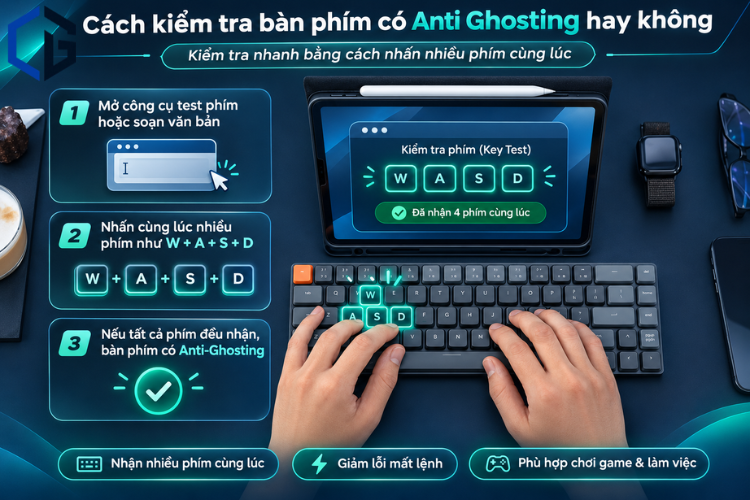
Bạn có thể kiểm tra bàn phím có Anti-Ghosting hay không ngay lập tức bằng hai cách: dùng công cụ kiểm tra trực tuyến hoặc thử nghiệm gõ văn bản thủ công với hai phím Shift.
6.1. Cách 1: Kiểm tra trực tuyến trên web
Truy cập một trong các trang web kiểm tra phím miễn phí keyboardchecker.com hoặc Microsoft Keyboard Ghosting Demonstration. Nhấn và giữ đồng thời nhiều phím cùng lúc bằng cả hai bàn tay (thử nhấn cụm phím chơi game W, A, S, D, Shift, Space hoặc đè 6–10 phím ngẫu nhiên).
Quan sát bàn phím ảo trên màn hình:
- Có Anti-Ghosting / Full NKRO: Tất cả các phím bạn đang đè đều sáng đèn cùng lúc và không tự nhảy sang phím khác.
- Không có (hoặc giới hạn thấp): Chỉ có 2–3 phím sáng đèn, các phím bấm thêm sau đó không phản hồi hoặc làm tắt đèn phím cũ.
6.2. Cách 2: Thử nghiệm gõ chữ thủ công bằng bàn phím
Cách này kiểm tra nhanh khả năng chống xung đột tín hiệu trên hàng phím chữ cái.
- Mở Notepad, Word hoặc bất kỳ khung nhập liệu nào trên máy tính.
- Nhấn và giữ chặt cả hai phím Shift (trái và phải) cùng một lúc.
- Trong lúc vẫn giữ hai phím Shift, hãy gõ nhanh câu sau: “THE QUICK BROWN FOX JUMPS OVER THE LAZY DOG”
Đọc kết quả hiển thị trên màn hình:
- Anti-Ghosting tốt: Dòng chữ hiện ra đầy đủ 100% không thiếu chữ cái nào.
- Bàn phím thường (bị ghosting): Dòng chữ sẽ bị mất nhiều ký tự.
Hướng dẫn cách thay switch bàn phím cơ.
7. Bàn phím Anti Ghosting phù hợp với những ai?
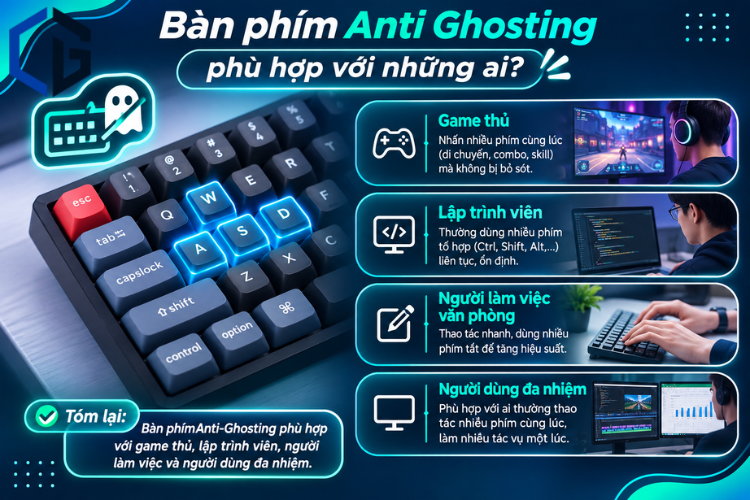
Bàn phím Anti-Ghosting phù hợp nhất với game thủ, người gõ phím tốc độ cao, lập trình viên và dân thiết kế đồ họa thường xuyên dùng tổ hợp phím tắt. Tính năng này mang lại giá trị rõ rệt cho 4 nhóm người dùng sau:
- Game thủ (Gaming): Đây là nhóm cần tính năng này nhất, đặc biệt là người chơi game bắn súng góc nhìn thứ nhất (FPS như Valorant, CS2), game đấu trường (MOBA như Liên Minh Huyền Thoại), game đối kháng hoặc game nhịp điệu (Osu!).
- Người gõ văn bản nhanh (Nhà văn, biên tập viên, nhập liệu): Những người có tốc độ gõ từ 80–100 từ/phút trở lên thường nhấn phím sau khi ngón tay trước chưa kịp nhả hoàn toàn.
- Lập trình viên (Developer): Công việc viết code liên tục sử dụng các phím chức năng kết hợp (như Ctrl, Shift, Alt đi kèm dấu ngoặc, ký tự đặc biệt) và các phím tắt điều hướng trong trình soạn thảo.
- Dân thiết kế đồ họa, dựng phim (Designer, Video Editor): Khi làm việc trên Photoshop, Illustrator hay Premiere, người dùng thường xuyên bấm các tổ hợp 3–4 phím tắt cùng lúc (ví dụ: Ctrl + Alt + Shift + E).
8. Trước khi mua bàn phím Anti Ghosting nên lưu ý gì?
Khi mua bàn phím Anti-Ghosting, bạn cần lưu ý 4 điểm cốt lõi sau để tránh mua nhầm mẫu quảng cáo mập mờ:
- Phạm vi và số phím nhận cùng lúc (KRO): Bàn phím giả cơ thường chỉ chống xung đột cục bộ (19–26 phím vùng WASD), trong khi bàn phím cơ chuẩn đạt Full Anti-Ghosting + NKRO (nhận toàn bộ phím). Người dùng phổ thông chỉ cần mức 6KRO (6 phím cùng lúc) là đủ.
- Loại mạch bàn phím: Nên ưu tiên bàn phím cơ vì mỗi phím có diode riêng chống lỗi triệt để, hạn chế chọn phím màng cao su nếu hay bấm tổ hợp phức tạp.
- Kết nối và hệ điều hành: Kết nối Bluetooth thường bị giới hạn ở 6KRO (muốn đạt NKRO phải cắm dây hoặc dùng đầu thu 2.4GHz). Nếu dùng macOS hoặc vào BIOS, nên chọn mẫu có phím tắt chuyển nhanh từ NKRO về 6KRO để tránh lỗi không nhận phím.
- Kiểm tra thực tế khi nhận hàng: Vào các trang web như Keyboard Tester, nhấn giữ đồng thời 6–8 phím thường dùng xem có nhận đủ và không bị nhảy phím lạ hay không.
TẠM KẾT
Qua bài viết trên, Chơi Gear hy vọng bạn đã hiểu rõ Anti Ghosting là gì cũng như cơ chế hoạt động thông minh giúp bàn phím chống lại tình trạng kẹt phím, nhảy chữ "ma". Có thể thấy, đây không chỉ là một tính năng dành riêng cho game thủ mà còn là trợ thủ đắc lực giúp dân văn phòng, lập trình viên nâng cao tốc độ và sự chính xác trong công việc hằng ngày. Nếu bạn đang có ý định nâng cấp góc làm việc hoặc giải trí của mình, hãy đến ngay Chơi GEAR - Bàn phím cơ và phụ kiện custom để có trải nghiệm gõ phím mượt mà và trọn vẹn nhất nhé!